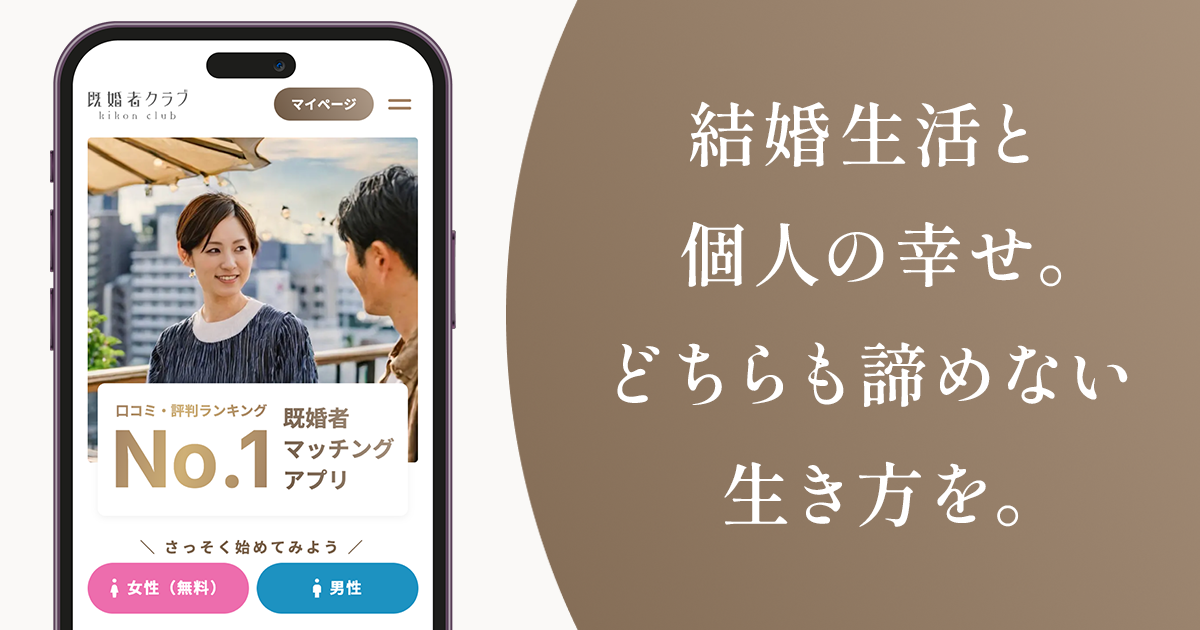
既婚者クラブのログインは、公式サイトのログインページにメールアドレスとパスワードを入れるだけです。アプリ版はなく、スマホもPCもブラウザから入ります。ログインできない時の直し方、ログイン履歴の確認、機種変更時の引き継ぎも1ページで確認できます。
サービスの種類・運営会社・料金体系を公式で確認
既婚者クラブのログイン方法はWebのログインページから3ステップ
既婚者クラブにログインできる入口は、公式サイトのログインページだけです。登録時のメールアドレスとパスワードを用意して、次の順に進めてください。
- STEP1公式サイトを開く
トップページの「ログイン」または「ログインはこちら」を押す
- STEP2ログイン情報を入力する
メールアドレスとパスワードを入れて「ログインする」を押す
- STEP3認証コードを入力する
2段階認証がオンの場合、登録メールアドレスに届いたコードを入れて完了
検索結果やブックマークから古いページを開くと、画面が切り替わらないことがあります。うまく進まない時は公式サイトのトップページから入り直してください。
2段階認証の設定と認証コードの受け取り方
2段階認証は、メールアドレスとパスワードに加えて、メールで届く認証コードを入力する仕組みです。マイページの「通知・設定」→「設定」にある「ログイン2段階認証の設定」をオンにして「保存する」を押すと、次回のログインから有効になります。
オフにしていても、一定期間内にパスワードを5回以上間違えると2段階認証が必要になります。メールでコードを受け取れない場合は、登録した電話番号で受け取る「SMS2段階認証ページ」からのログインも使えます。
既婚者クラブにアプリ版はある?スマホ・PCのログイン先
既婚者クラブにアプリ版はありません。App StoreやGoogle Playからのダウンロードは不要で、SafariやGoogle ChromeなどのブラウザでWebログインするサービスです。
| 端末 | ログインに使うもの | 補足 |
|---|---|---|
| スマホ(iPhone・Android) | Safari・Google Chromeなどのブラウザ | ホーム画面にアプリのアイコンが残らない |
| PC・タブレット | 各端末のブラウザ | スマホと同じアカウントでログイン可 |
アプリのようにワンタップで開きたい場合は、ブラウザの「ホーム画面に追加」でマイページを登録します。アイコンを置きたくない場合は、ブックマークに保存してください。
既婚者クラブにログインできない原因と対処法
ログインできない時は、次の表の原因に当てはまることがあります。上から順に確認してください。
| 原因 | 対処法 |
|---|---|
| メールアドレス・パスワードの入力ミス | 全角と半角、大文字と小文字を確認し、自動入力を使わず手入力する |
| パスワードを忘れた | ログイン画面の「パスワードをお忘れの方へ」から再設定する |
| アクセス先が古い・間違っている | 公式サイトのトップページからログインページを開き直す |
| 2段階認証が終わっていない | メールに届いた認証コードを正しく入力する |
| 認証コードのメールが届かない | 迷惑メールフォルダと受信設定を確認する |
| 「エラー」と表示される | 通信環境を確認し、ブラウザを開き直すかキャッシュを削除する |
パスワードを忘れた時の再設定
パスワードを忘れた場合は、ログイン画面の「パスワードをお忘れの方へ」を押します。登録メールアドレスを入力すると、リセット用のリンクがメールで届きます。
リンク先で新しいパスワードを設定したら、ログインページに戻って入り直してください。登録したメールアドレス自体が分からない場合は再設定メールを受け取れないため、問い合わせフォームで相談します。
認証コードのメールが届かない時
認証メールが届かない原因は、次の4つです。
docomo・au・SoftBankのキャリアメールは、受信設定でブロックされやすいアドレスです。「@kikonclub.com」のドメインを受信できるように設定してください。
「エラー」と表示されて画面が開かない時
「システムエラー」「エラーが発生しました」と出る場合は、通信環境かページの読み込みに原因があります。モバイル通信やWi-Fiの接続を確認し、ブラウザを一度終了して時間を空けてからアクセスし直してください。
直らない時は、ブラウザの履歴とキャッシュを削除します。それでも解消しなければ、表示されたエラーメッセージと発生時の状況を添えて問い合わせてください。
既婚者クラブで利用停止になる行為とログインへの影響
会員規約の禁止事項に当てはまると、事前の通知なしにサービスの利用制限や除名による退会処分を受けます。制限や除名の理由は開示されず、支払い済みの会費も返金されません。
利用停止や強制退会の処理を受けると、保有しているKCポイントは失効します。退会処分になった後は、それまでのメールアドレスとパスワードではログインできません。心当たりがないのに機能が使えない場合は、問い合わせフォームで状況を確認してください。
ログイン履歴の確認方法とログアウトの手順
自分のアカウントのログイン履歴は、マイページの「ログインしている端末」で確認できます。新しい端末からログインがあると、サイト内のお知らせにも通知が届きます。
- STEP1マイページを開く
「通知・設定」を押す
- STEP2「設定」を開く
「ログインしている端末」の項目を選ぶ
- STEP3端末の一覧を確認する
いまログイン中の端末が表示される
- STEP4ログアウトする
対象の端末の右側にある三点リーダー(…)からログアウトを選ぶ
家族と共用のPCやタブレットでログインした後は、この画面から端末ごとにログアウトしてください。手元にない端末も、同じ画面から遠隔でログアウトできます。
覚えのない端末が表示された時の対処
心当たりのない端末が一覧にある場合は、不正ログインを疑ってください。その端末をログアウトさせたうえで、メールアドレスとパスワードを変更します。業者や詐欺目的の利用者など、ログイン以外の不安は既婚者クラブのトラブルの実態と業者の見分け方で確認できます。
メールアドレスやパスワードを書き換えられてログインできない時は、登録している電話番号とメールアドレスを添えて、乗っ取られた旨を問い合わせフォームから連絡してください。
お相手のログイン状況は色のステータスでわかる
既婚者クラブでは、お相手が最後にログインした時期が色でわかります。表示されるのはログイン時間そのものではなく、4段階の目安です。
| ステータスの色 | 最終ログインの時期 |
|---|---|
| 緑 | 24時間以内 |
| 深緑 | 1週間以内 |
| 黄 | 1か月以内 |
| 灰 | 1か月以上ログインなし |
同じ仕組みで、自分のログイン状況もお相手の「さがす」画面に色で表示されます。返信が来やすい相手を探すなら、緑か深緑の会員から「いいね」を送ってください。
機種変更後のログインとアカウントの引き継ぎ
機種変更をしても、新しい端末で同じメールアドレスとパスワードを入れてログインすれば、アカウントはそのまま引き継がれます。プロフィール・メッセージ履歴・ポイント・利用状況も新しい端末で続けて使えます。
iPhoneとAndroidの間で機種変更する場合も、特別な手続きはありません。アプリがないため、データの移行作業も不要です。
既婚者クラブの問い合わせ先はお問い合わせフォーム
既婚者クラブへの問い合わせ窓口は、公式サイトのお問い合わせフォームです。受け付けは電子メールのみで、電話窓口はありません。フォームはページ下部の「ユーザー様のお問い合わせ」から、ログインしていなくても開けます。
| 入力する項目 | ニックネーム・メールアドレス・お問い合わせカテゴリ・お問い合わせ内容 |
|---|---|
| 返信までの目安 | 内容によっては2営業日程度 |
| 返信の受け取り | 「@kikonclub.com」のメールを受信できる設定にしておく |
ログインできない件で問い合わせる時は、登録メールアドレス、表示されたエラーメッセージ、試した対処を書いておくと、やり取りの回数が減ります。
既婚者クラブのログインでよくある質問
- QPCとスマホで同時にログインできますか?
- A
スマホ・PC・タブレットのブラウザから、同じアカウントでログインできます。ログイン中の端末は「ログインしている端末」に一覧で表示されます。
- Qログインしていることは家族にバレますか?
- A
アプリではないため、スマホのホーム画面にアイコンは残りません。ブラウザの履歴や通知メールから気付かれることを避けたい場合は、履歴を削除し、通知設定を見直してください。
- Q2段階認証はオフにできますか?
- A
マイページの「通知・設定」→「設定」でオン・オフを切り替えられます。公式は不正アクセス対策としてオンを強く推奨しています。
- Q退会するとログインはどうなりますか?
- A
退会が完了すると、それまでのメールアドレスとパスワードではログインできなくなります。プロフィールやメッセージも削除され、復旧されません。
まとめ
ログインできない時は、入力ミス・アクセス先・2段階認証の順に確認し、パスワードを忘れた場合は「パスワードをお忘れの方へ」から再設定してください。ログイン履歴の確認と端末ごとのログアウトは「ログインしている端末」で行えます。機種変更の前には、登録メールアドレスが今後も使えるかを確かめておいてください。